Proceso de Registro y Acceso a Premium Connect
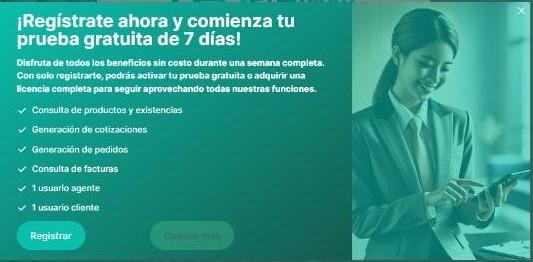
Acceso a la URL: Ingresa a la URL que seleccionaste previamente para comenzar el proceso de registro. Una vez dentro, verás un mensaje que te indicara como iniciar una prueba gratuita de 7 días. Para continuar, selecciona la opción "Registrar".
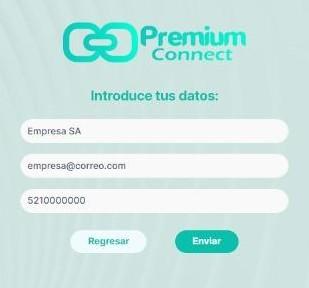
Completar el formulario: A continuación, se mostrará un formulario donde debes de ingresar los datos de tu empresa, correo electrónico y número telefónico. Asegúrate de llenar toda la información correctamente antes de enviar el formulario.
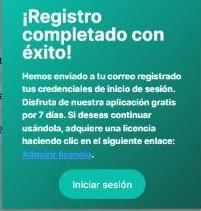
Confirmación de registro: Al completar el formulario y enviarlo, se mostrará un mensaje en un modal confirmando que el registro fue exitoso. Este mensaje también indicará que las credenciales de inicio de sesión se enviaron a tu correo electrónico. Para continuar, selecciona la opción "Iniciar Sesión".
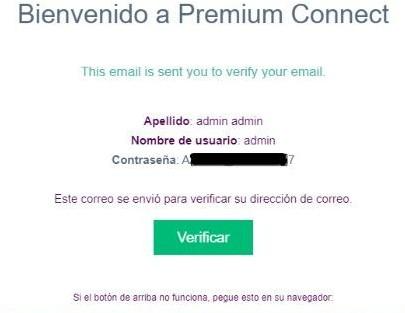
Recibo de credenciales: revisa tu correo electrónico, donde recibirás un mensaje con tu nombre de usuario y contraseña. Estos datos son esenciales para acceder a Premium Connect. Si no ves el correo en tu bandeja de entrada, verifica en ñla carpeta de spam o correo no deseado.
Acceso a Premium Connect: Una vez que tengas tus credenciales, vuelve a la página de inicio de sesión, ingresa el nombre de usuario y la contraseña que recibiste, y comienza a disfrutar de Premium Connect.
Preferencias Host
El panel de preferencias estará habilitado únicamente para el usuario administrador. Desde este panel, se podrá realizar todas las configuraciones relacionadas con nuestro servicio Premium Connect, tales como la gestión de instalaciones, la modificación de correos electrónicos que no estén asociados a Premium Connect.
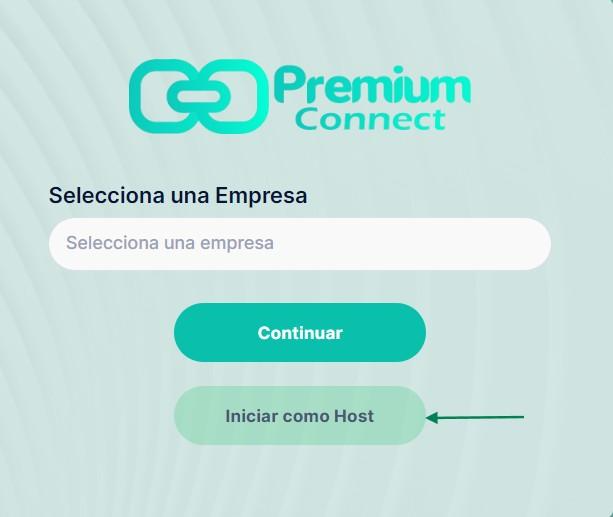
Para ingresar a las preferencias de host debe de iniciar sesión como usuario admin y dar clic en Iniciar como host.
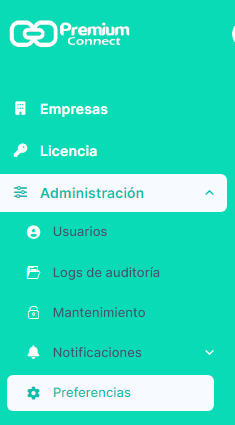
Una vez dentro puede dirigirse al apartado de Administración en menú lateral puede encontrar el apartado de Preferencias.
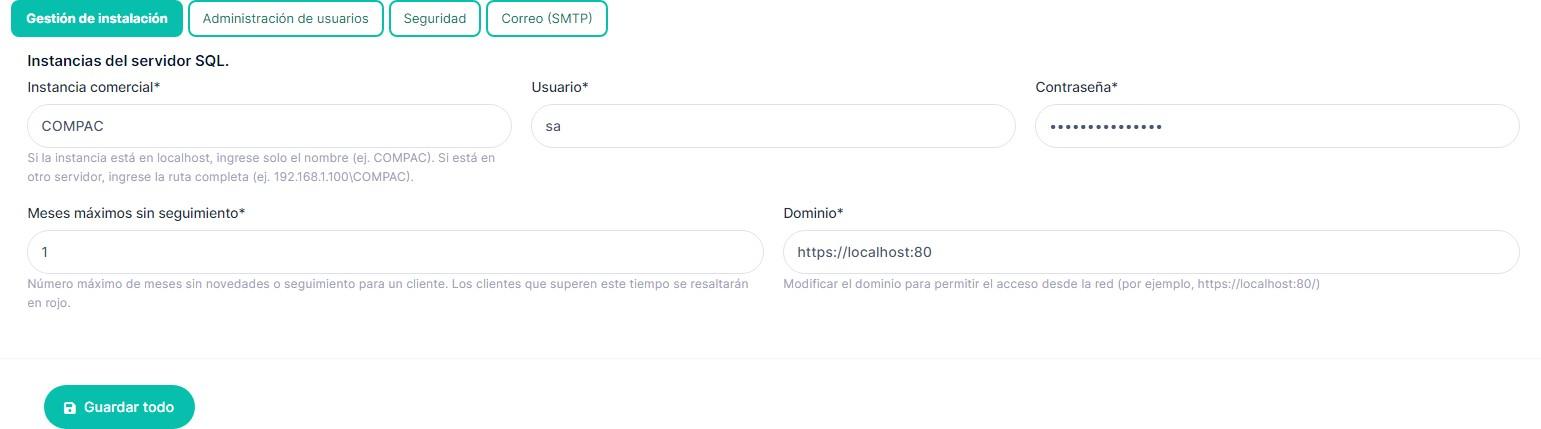
Gestión de Instalación
En dado caso que la conexión a la instancia sea otra, puede modificarlo desde esta pestaña, donde la instancia comercial es su instancia comercial, el usuario es el usuario administrador y la contraseña que ingreso al crear la instancia.
Configuración de correo por SMTP Distinto a Premium Connect
Por defecto, Premium Connect viene configurado con un correo propio. Sin embargo, si lo deseas, puedes cambiarlos activando el switch correspondiente.
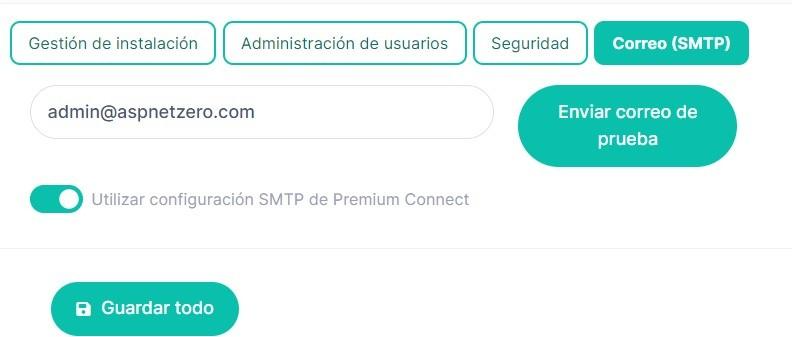
Al desactivarlo, se desplegará un formulario donde podrás ingresar los datos del nuevo correo. En esta sección podrás modificar los siguientes apartados:
Default From Email (Remitente Predeterminado):
Introduce la dirección de correo electrónico que deseas usar como remitente predeterminado para tus correos.
SMTP Host:
Ingresa la dirección del servidor SMTP de tu proveedor de correo. Esta suele ser una URL, por ejemplo:
- Gmail: smtp.gmail.com
- Outlook: smtp.office365.com
- Yahoo: smtp.mail.yahoo.com
SMTP Port (Puerto SMTP):
Introduce el puerto SMTP correspondiente a tu proveedor de correo. Los puertos más comunes incluyen:
- Puerto 25: Usado generalmente para comunicaciones sin cifrado o con STARTTLS.
- Puerto 465: Usado para comunicaciones cifradas por SSL.
- Puerto 587: Usado para comunicaciones cifradas por STARTTLS.
SSL/TLS:
Si el servidor SMTP requiere SSL o TLS para la seguridad, activa la casilla correspondiente, parta habilitar esta opción.
Nombre de Dominio:
Ingresa el nombre del dominio asociado a tu servidor de correo electrónico. Esto podría ser algo como example.com si estás usando un dominio personalizado. En algunos casos, si utilizas servicios de correo populares como Gmail u Outlook, este campo puede dejarse de blanco o poner el correo nuevamente como dominio.
Nombre de Usuario:
Introduce el nombre de usuario asociado a tu cuenta de correo. Normalmente, es la misma dirección de correo electrónico que estás utilizando como remitente.
Nombre de Usuario:
Introduce la contraseña asociada a la cuenta de correo del remitente. Si estás utilizando Gmail, es obligatorio generar una contraseña de aplicaciones. Para obtener más detalles sobre como realizar este proceso, consulta el apartado Generación de Contraseña para Aplicación en este mismo manual.
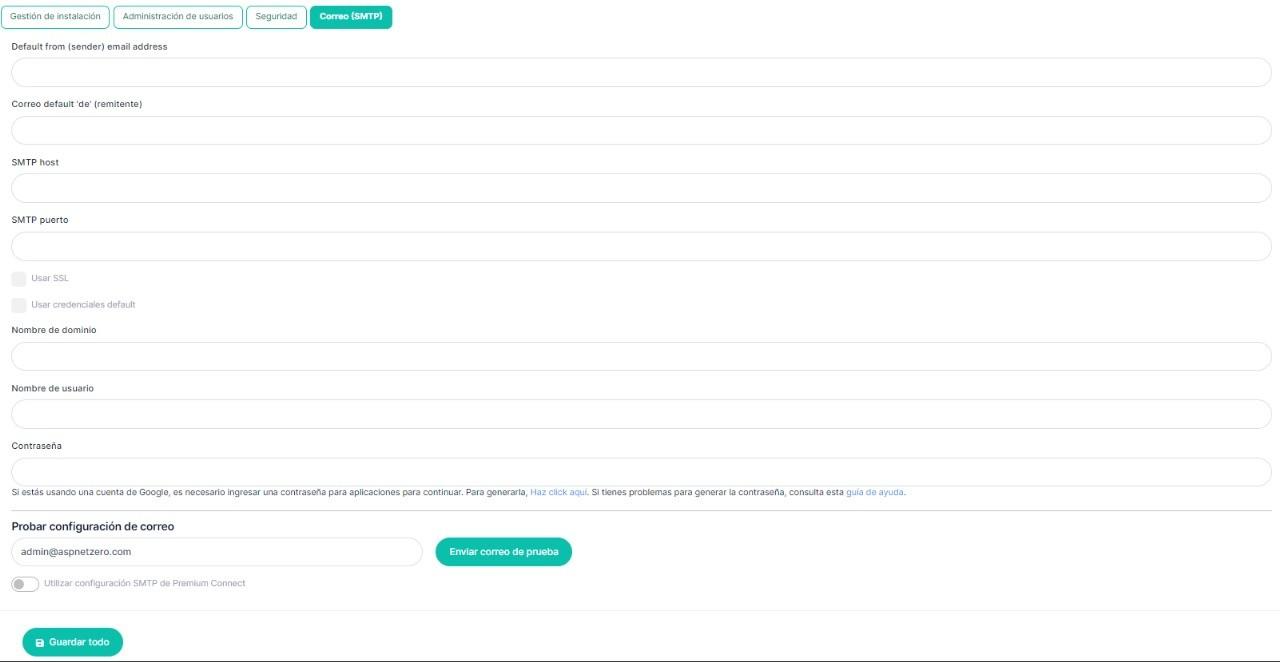
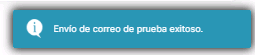
Para corroborar la configuración exitosa del email, primero asegúrate de guardar los cambios. Luego, haz clic en Enviar email de prueba y deberá aparecer la siguiente notificación.
¿Le fue útil este artículo?
¡Qué bueno!
Gracias por sus comentarios
¡Sentimos mucho no haber sido de ayuda!
Gracias por sus comentarios
Comentarios enviados
Agradecemos su iniciativa, e intentaremos corregir el artículo