Presionando la tecla windows + “iis” obtendremos la siguiente aplicación Administrador de Internet Information Services (IIS) y la seleccionaremos.

Al abrir la aplicación se podrá observar el siguiente menú, desplegamos nuestro servidor y en el apartado de sitios aparecerá nuestro sitio de premium connect para posteriormente dar clic sobre él.
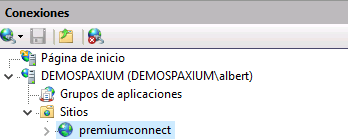
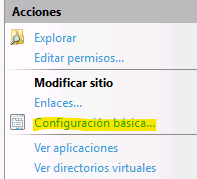
Al dar clic en el sitio se podrán observar diferentes opciones, vaya hasta la parte izquierda en el apartado de acciones y daremos clic en Configuración básica.
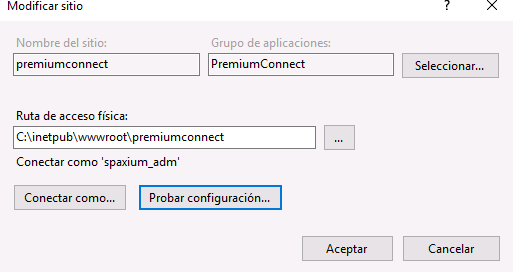
Se desplegará el modal de Modificar sitio y para poder conectarse dé clic en Conectar como.
Una vez abierto el modal de Conectar como, seleccione Usuario específico y dé clic en Establecer para ingresar nuestras credenciales ya sea de nuestra cuenta de Microsoft o nuestro usuario de Windows.
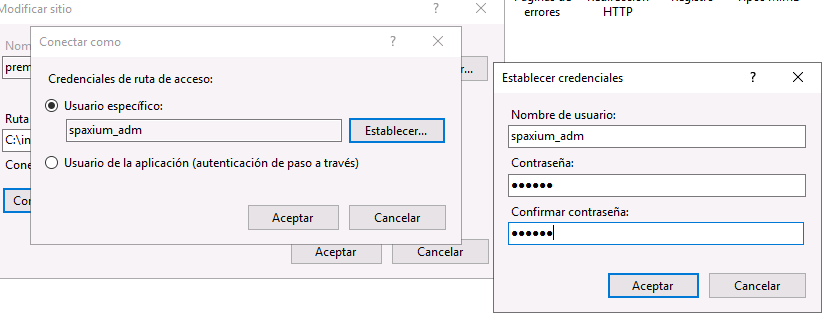
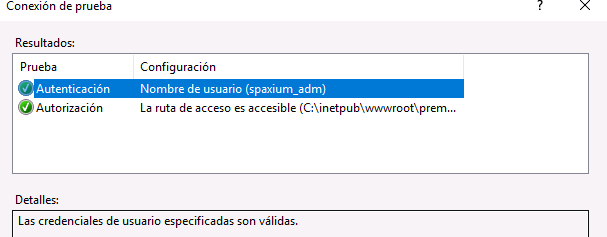
Aceptamos todos los modales hasta volver al modal de Modificar sitio seleccionaremos el botón de Probar configuración para verificar que la prueba de Autorización está completada.
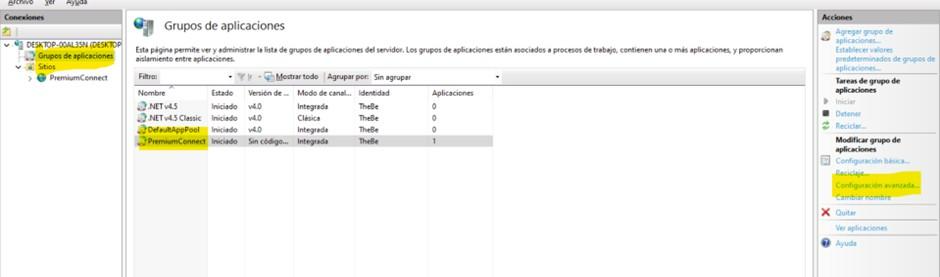
Ahora repetiremos los pasos pero con Grupo de aplicaciones, Grupo aplicaciones -> Premium connect -> Configuración Avanzada.
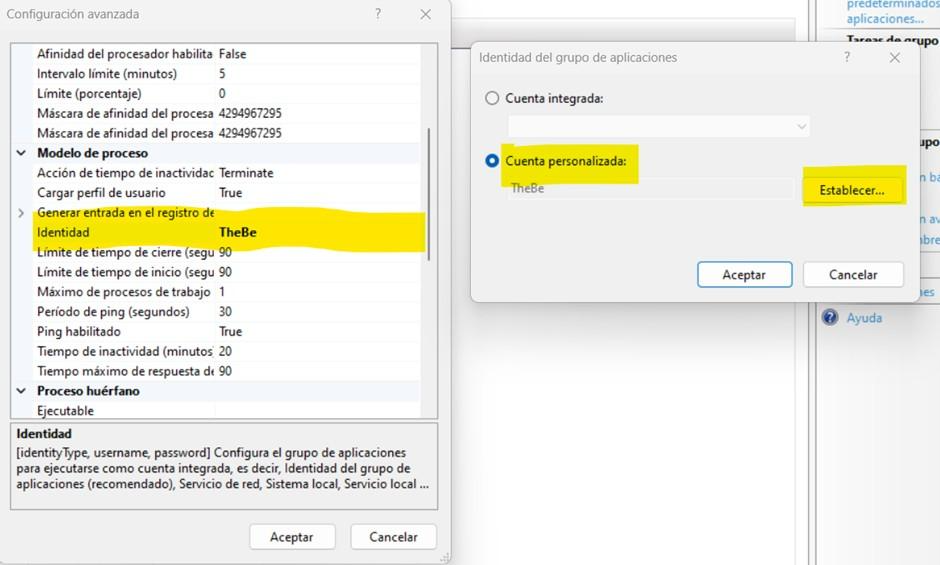
Ahora nos aparecerá una ventana donde debemos buscar la propiedad Identidad, ahora debemos cambiar esta por la misma cuenta de administrador que en los pasos anteriores.
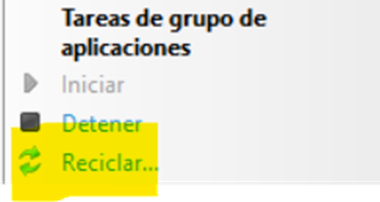
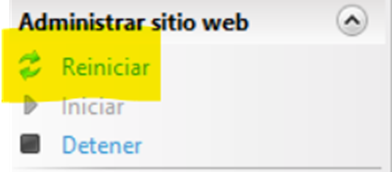
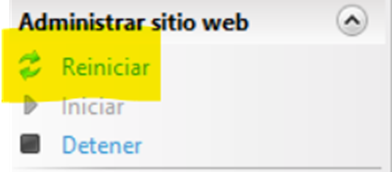
Por último se recomienda reiniciar el grupo de aplicaciones y el sitio web para asegurarnos de que se apliquen los cambios.
Para la correcta generación de los PDF es necesario darle permisos temporales al usuario administrador que tiene instalado en Contpaq, esta configuración no afecta su equipo de ninguna manera.
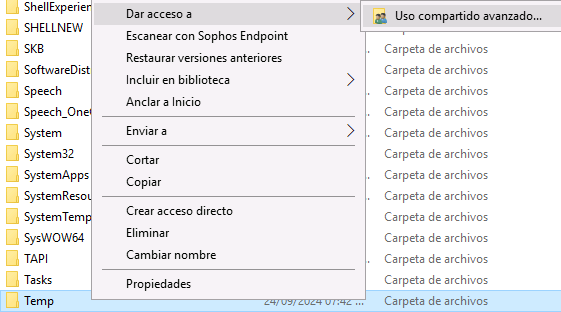
En el explorador de archivos de Windows ingrese la ruta C:\Windows y dar clic derecho sobre la carpeta Temp para posteriormente ingresar en la opción de Dar acceso a y selecciona Uso compartido avanzado.
Si no aparece la opción basta con darle en Propiedades.
Seleccione la opción Editar para agregar un nuevo usuario.
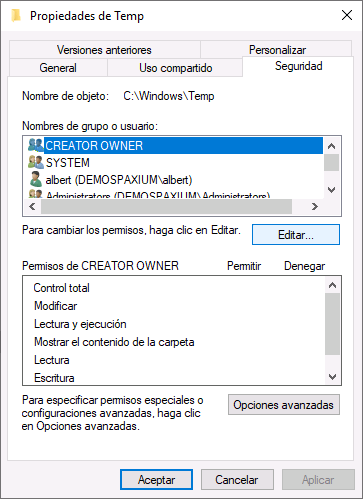
Una vez aparezca la opción para agregar daremos clic en ella.
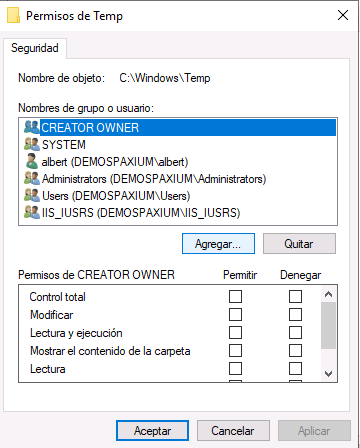
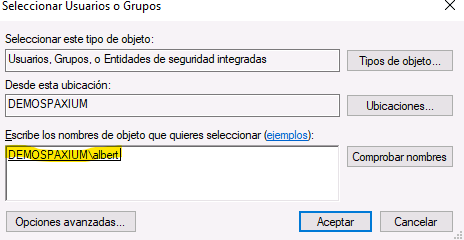
Escriba el número de usuario administrador del equipo, una vez escrito el nombre haga clic en Comprobar nombres para corroborar su existencia y finalmente clic en Aceptar para añadirlo.
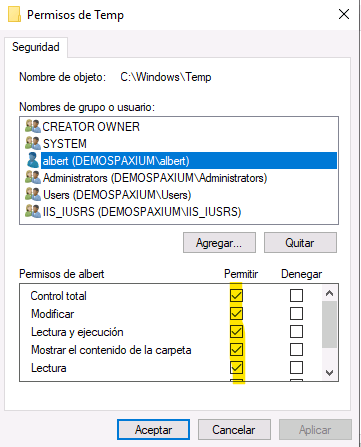
Seleccione el usuario recién agregado y en el apartado de permisos seleccione todas las casillas en la columna Permitir para darle los permisos necesarios al usuario administrador.
¿Le fue útil este artículo?
¡Qué bueno!
Gracias por sus comentarios
¡Sentimos mucho no haber sido de ayuda!
Gracias por sus comentarios
Comentarios enviados
Agradecemos su iniciativa, e intentaremos corregir el artículo