Descripción general
TSplus admite 4 tipos diferentes de publicación de aplicaciones:
Escritorio remoto de Microsoft .
El usuario verá el Escritorio remoto de Windows completo en la sesión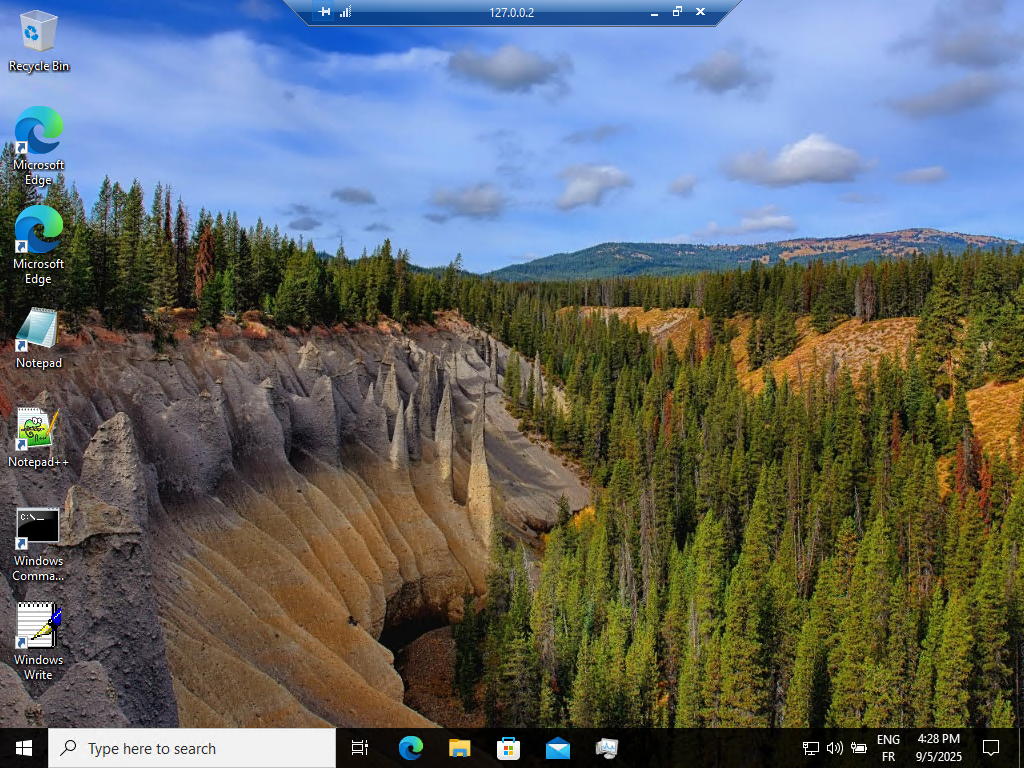
Barra de tareas TSplus .
Cualquier aplicación, carpeta, accesos directos, documentos... copiados en la carpeta del escritorio del usuario se publicarán con la barra de tareas remota de TSplus.
En este caso, el usuario no tiene acceso a otras aplicaciones que no sean las decididas por el administrador.
Application Control tiene un grano mucho más fino.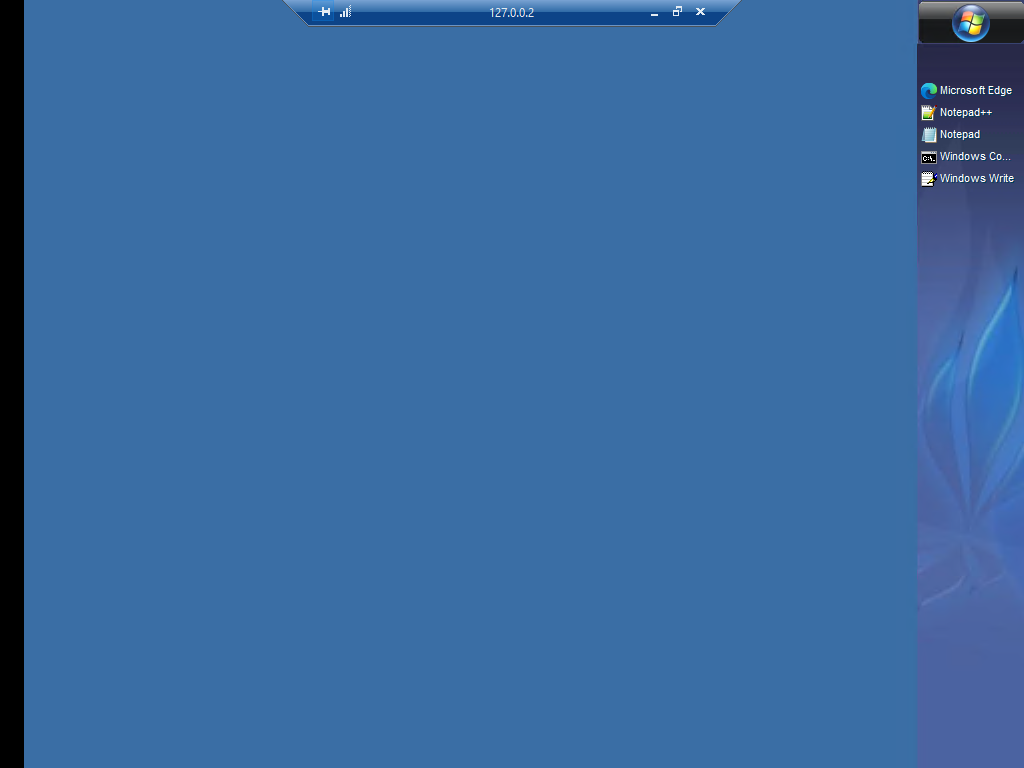
Los paneles flotantes y de aplicación .
Todas las aplicaciones se pueden publicar en una mini lista desplegable o en una carpeta que se puede personalizar.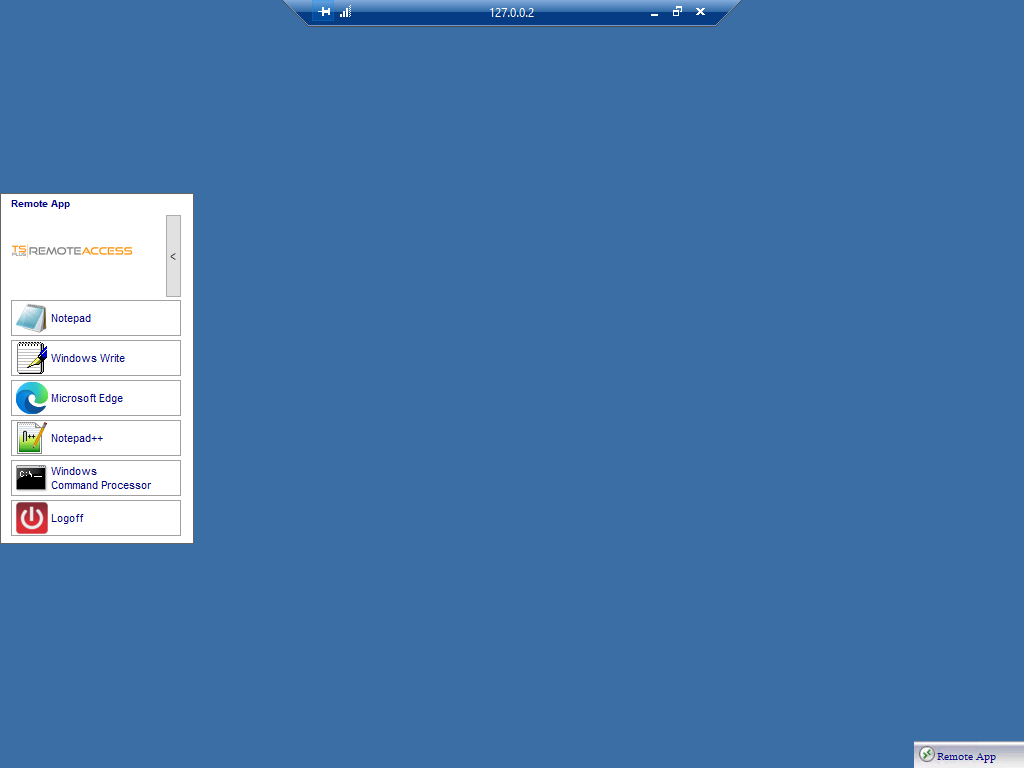
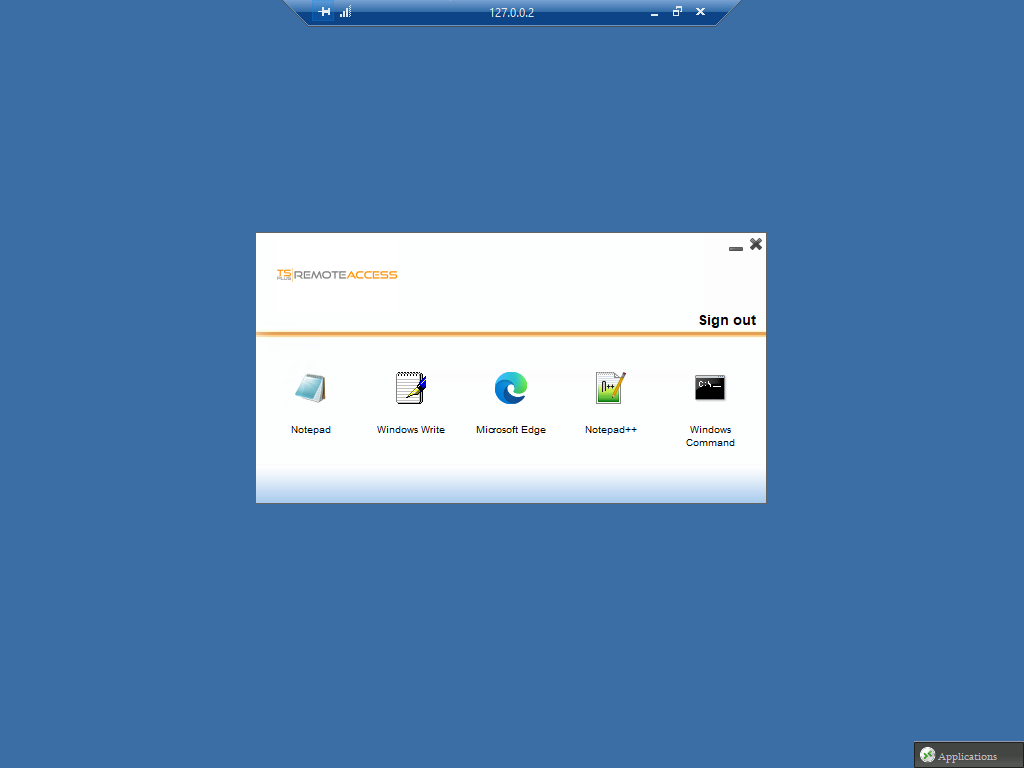
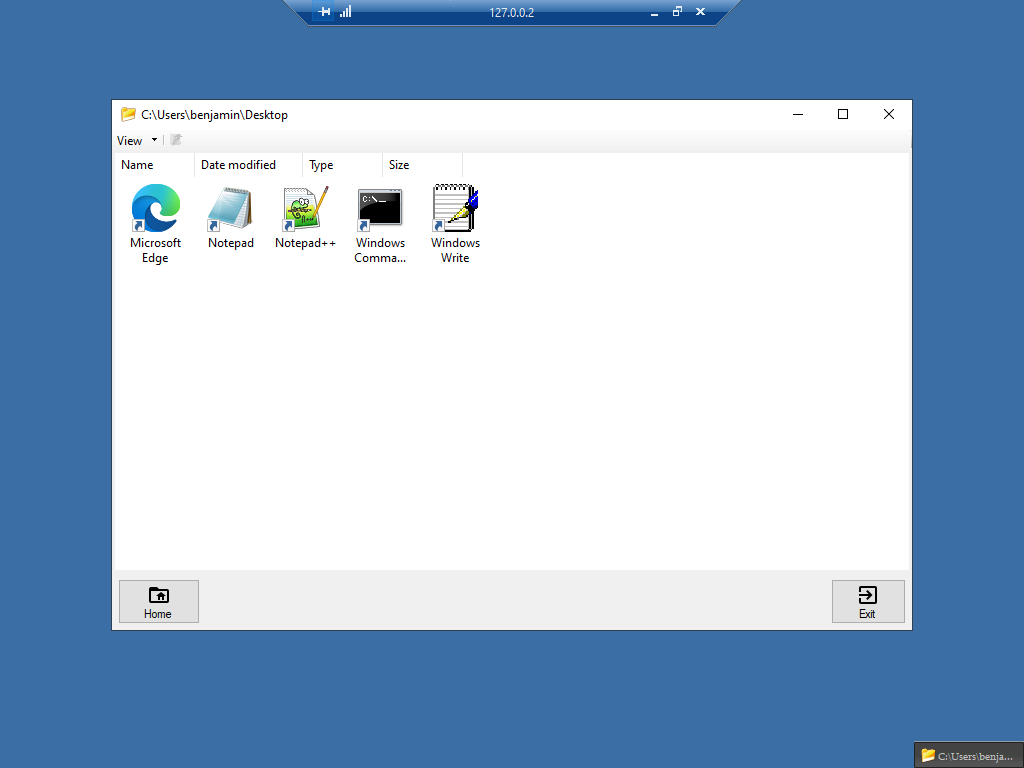
Panel de carpetas: Muestra un explorador de ventanas básico y ligero en el centro de la pantalla, lo que permite acceder a los archivos del escritorio del usuario, así como a sus aplicaciones asignadas.
Asignación de una, dos, tres o más aplicaciones específicas a un usuario/grupo.
En este caso el usuario solo verá sus aplicaciones asignadas al abrir una sesión.
Hay una regla de prioridad para recordar: Microsoft Remote Desktop tiene la prioridad más alta, luego la barra de tareas de TSplus y luego las aplicaciones específicas.
Si un usuario tiene asignada una aplicación específica y la barra de tareas de TSplus o Microsoft Remote Desktop, no verá la aplicación específica porque tiene una prioridad más baja.
Gestionar aplicaciones utilizando la herramienta de administración
Podrá agregar, editar o eliminar aplicaciones publicadas utilizando el AdminTool, haciendo clic en la pestaña "Aplicaciones", revelando la sección "Aplicaciones":
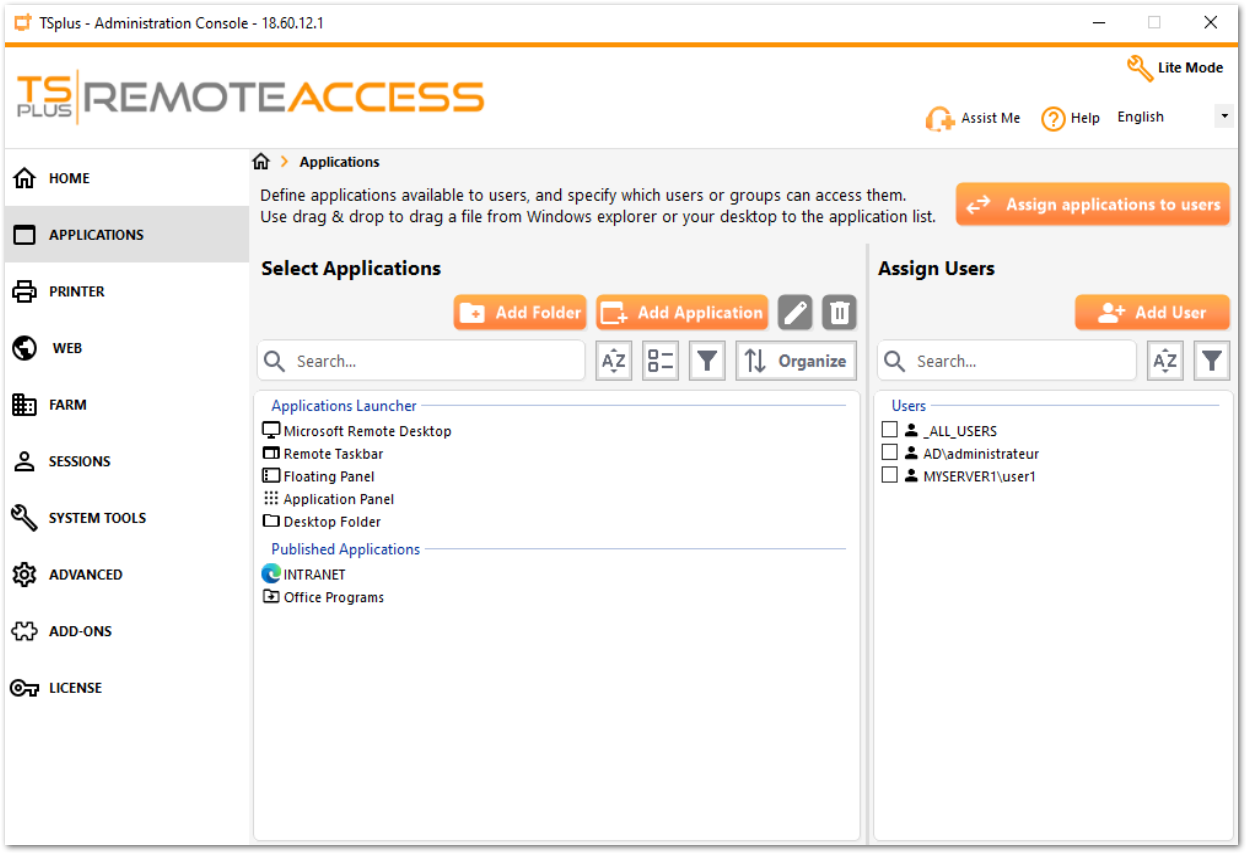
Agregar una nueva aplicación
Para agregar una aplicación, puede optar por:
Utilice el sistema de arrastrar y soltar, y arrastre un archivo desde el explorador de Windows o su escritorio a la lista de aplicaciones en el AdminTool.
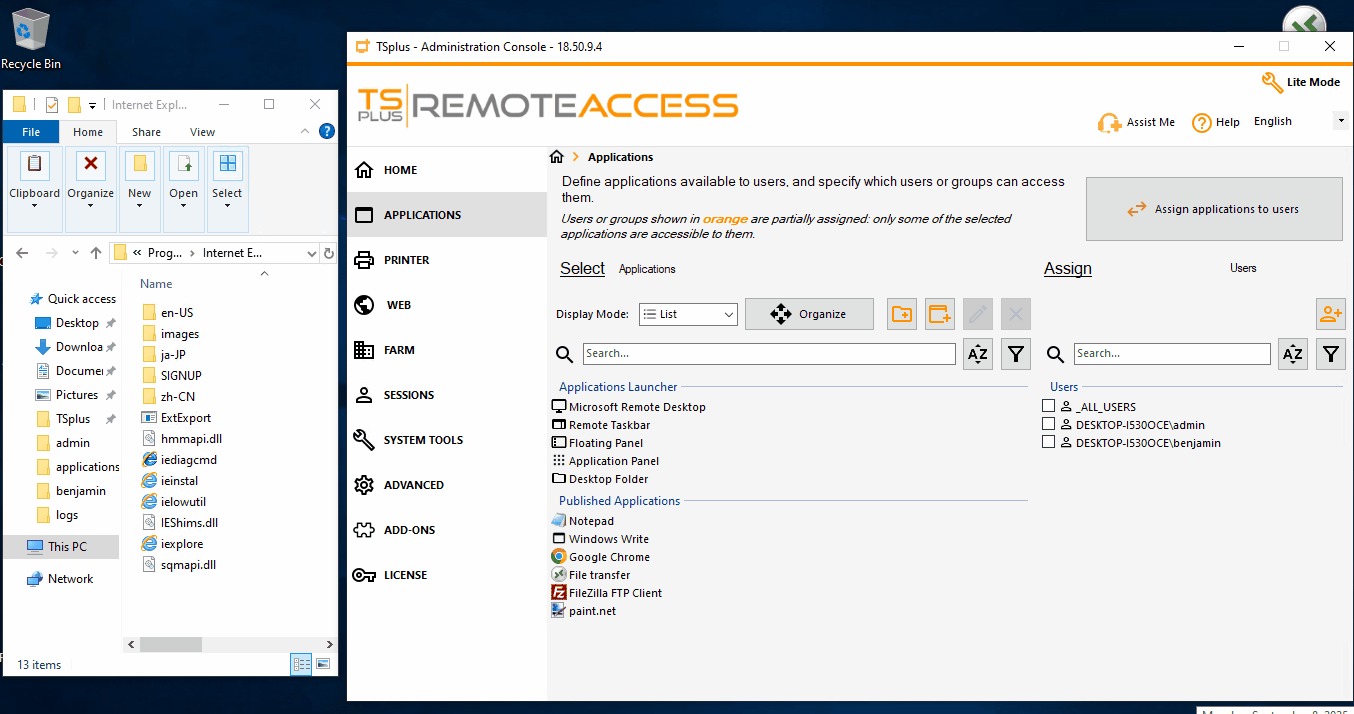
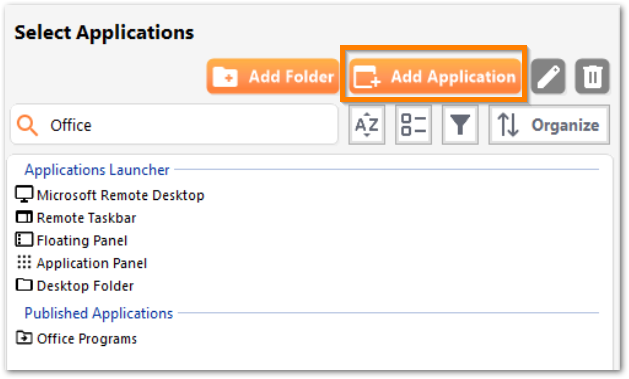
Haga clic en el botón del ícono “Agregar nueva aplicación”
En ambos casos, se le recibirá con la siguiente interfaz, invitándole a completar toda la información de la aplicación:
La ruta del archivo ejecutable (mandatorio)
El directorio de inicio (opcional) si la ruta del archivo ejecutable es absoluta
El nombre para mostrar (mandatorio) , que es el nombre que debe utilizarse en los paneles de lanzamiento
Un icono personalizado (opcional) si no desea usar el icono actualmente utilizado por el archivo ejecutable que especificó.
Opciones de línea de comandos (opcional) si necesita pasar argumentos adicionales cuando el usuario ejecuta el archivo
Si los parámetros de la línea de comandos contienen una ruta con espacios encerrados entre comillas dobles, las comillas deben ser escapadas duplicándolas. Una limitación es que el botón “Probar” no tiene en cuenta esta sintaxis.El estado de Windows (Maximizado por defecto)
El nombre de la carpeta de la aplicación en la que se encuentra la aplicación*****
* Las aplicaciones publicadas se pueden reagrupar en una "carpeta de aplicaciones" para una mejor gestión de aplicaciones si tiene muchas aplicaciones publicadas.
Un botón de "Prueba" está disponible si desea verificar si la ruta de la aplicación y las opciones de la línea de comandos son correctas.
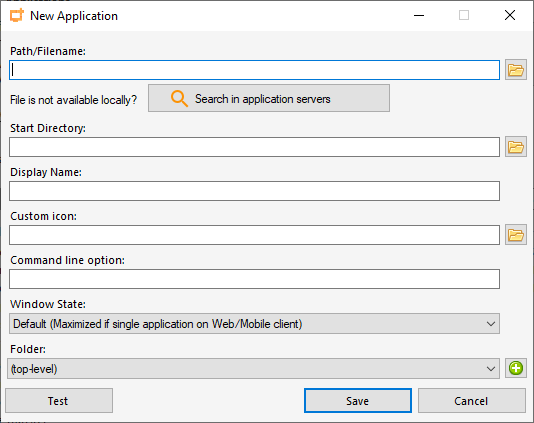
Una vez que toda la información esté completa, haga clic en el botón "Guardar" para publicar la aplicación:

Editar una aplicación existente
Una vez publicado, la información de la aplicación se puede editar seleccionando la aplicación a editar y luego haciendo clic en el botón del ícono "editar":
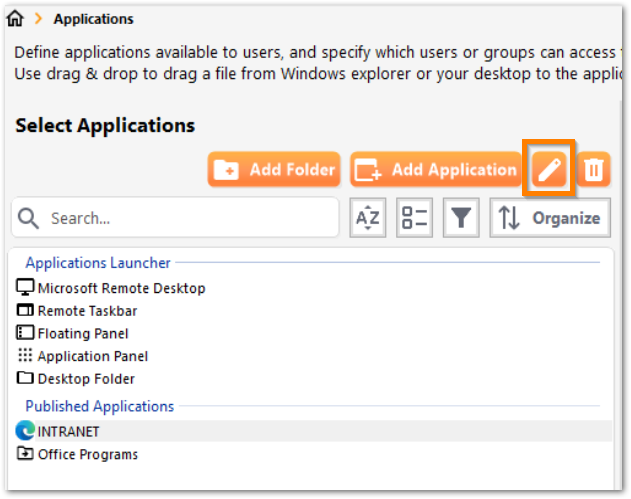
Los lanzadores de aplicaciones “Remote Taskbar”, “Floating Panel”, “Application Panel” y “Folder Panel” también se pueden personalizar utilizando el mismo botón de “editar”.
Simplemente haga clic en el lanzador que desea personalizar para seleccionarlo, luego haga clic en el botón del ícono de “editar”.
Renombrar una aplicación existente
Para renombrar rápidamente una aplicación existente o una carpeta de aplicaciones, puedes seleccionar la aplicación y presionar “F2” en tu teclado.
También puedes simplemente seleccionar la aplicación y hacer clic en el botón “editar” para cambiar su “nombre de visualización”.
Eliminar una aplicación existente
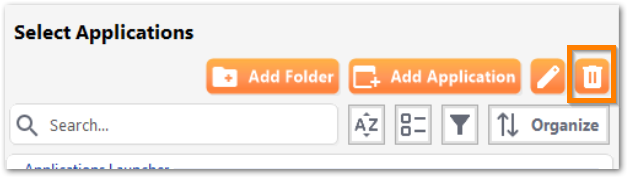
Si desea eliminar aplicaciones y/o carpetas de aplicaciones, simplemente seleccione lo que desea eliminar y luego haga clic en el botón del ícono de "eliminar".
El botón de teclado "Eliminar" también funciona.
Esta acción admite la selección múltiple
Reordenación de aplicaciones y carpetas de aplicaciones
Si no está satisfecho con el orden de los íconos de las aplicaciones que se muestra en los lanzadores de aplicaciones, puede reorganizar las aplicaciones utilizando el botón "Organizar".
Solo haz clic en el botón "Organizar" para alternar el modo "organizar".
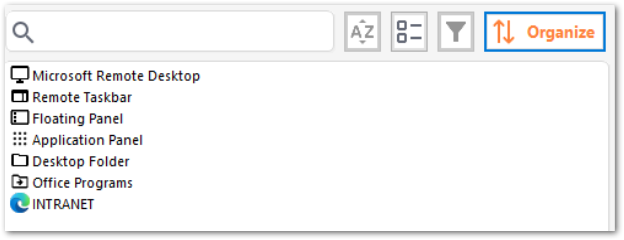
Ahora solo arrastre y suelte la aplicación o la carpeta de la aplicación que desea mover.
Una vez hecho esto, haga clic nuevamente en el botón "Organizar" para guardar el nuevo orden de la aplicación.
Esta acción admite la selección múltiple
Carpetas de aplicaciones
Las aplicaciones publicadas se pueden reagrupar en carpetas de aplicaciones para simplificar la gestión de aplicaciones.
Crear nueva carpeta de aplicación
Para crear una carpeta de aplicación, haga clic en el botón del ícono “Agregar nueva carpeta”.
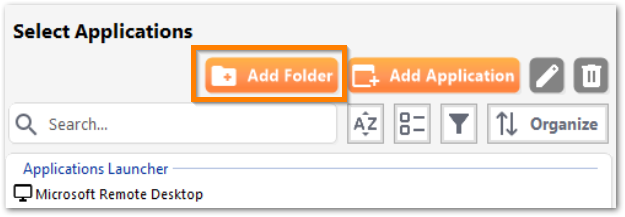
Esto creará una nueva carpeta de aplicación vacía.
Verifica el contenido de una carpeta de aplicación
Puedes navegar dentro de la carpeta de la aplicación haciendo doble clic en ella. De esta manera, podrás ver el contenido de cualquier carpeta de aplicación.
Gestiona tu carpeta de aplicaciones
Una vez que se crea y nombra la carpeta de su aplicación, puede agregar aplicaciones existentes en su nueva carpeta simplemente seleccionando las aplicaciones que desea en su carpeta y arrastrándolas y soltándolas en la carpeta.
Si deseas eliminar aplicaciones de tu carpeta de aplicaciones, navega primero en la carpeta de aplicaciones, luego selecciona las aplicaciones que deseas eliminar y arrástralas y suéltalas en la carpeta ”..”. Esto devolverá las aplicaciones seleccionadas a la carpeta raíz.
Esta acción admite la selección múltiple
Buscar y filtrar
Para facilitar la gestión de aplicaciones, hay una barra de búsqueda disponible así como un botón de filtrado, que te permite mostrar solo aplicaciones o solo carpetas de aplicaciones.
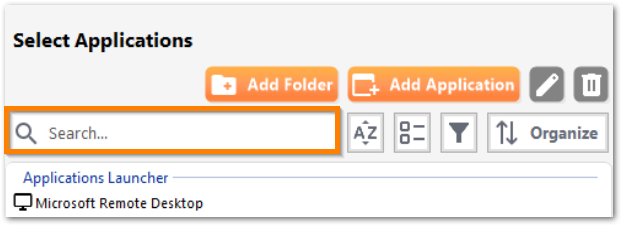
Al buscar una palabra clave, solo las aplicaciones y carpetas de aplicaciones que contengan la palabra clave en su nombre permanecerán visibles; todas las demás estarán ocultas. Si una aplicación dentro de una carpeta también contiene la palabra clave, la carpeta también permanecerá visible.
¿Le fue útil este artículo?
¡Qué bueno!
Gracias por sus comentarios
¡Sentimos mucho no haber sido de ayuda!
Gracias por sus comentarios
Comentarios enviados
Agradecemos su iniciativa, e intentaremos corregir el artículo