Verifique sus credenciales antes de instalar
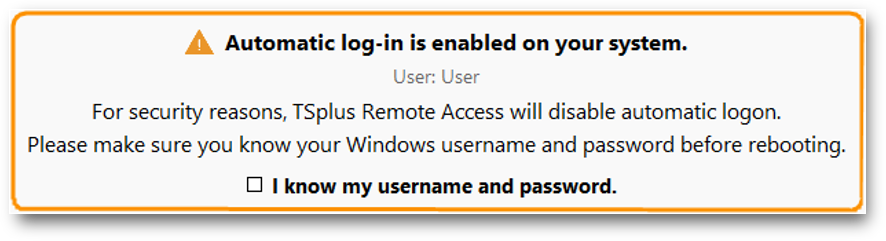
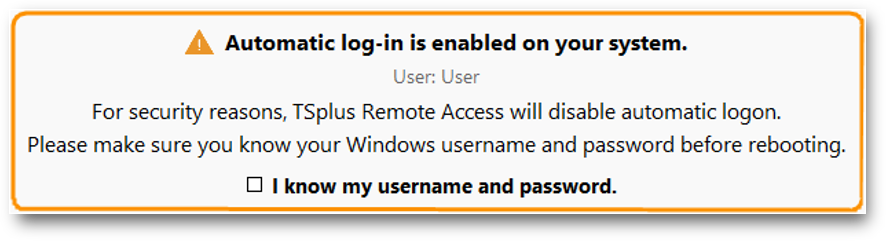
Antes de comenzar, confirme que conoce el usuario y la contraseña de Windows del servidor.
Al finalizar la instalación, será necesario reiniciar el equipo y Windows solicitará nuevamente estas credenciales.
Importante
Si no conoce la contraseña o el servidor inicia sesión automáticamente, cree un usuario adicional con permisos de administrador antes de continuar.
No inicie la instalación hasta comprobar que puede ingresar correctamente al servidor.
Descargue el instalador.
Descargue TSplus Remote Access desde:
https://secure-download-file.com/Setup-TSplus.exe
Después:
Haga clic derecho sobre el archivo.
Seleccione Ejecutar como administrador.
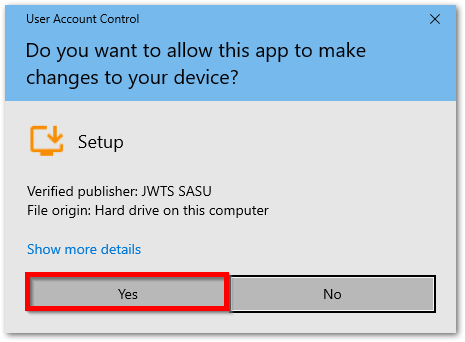
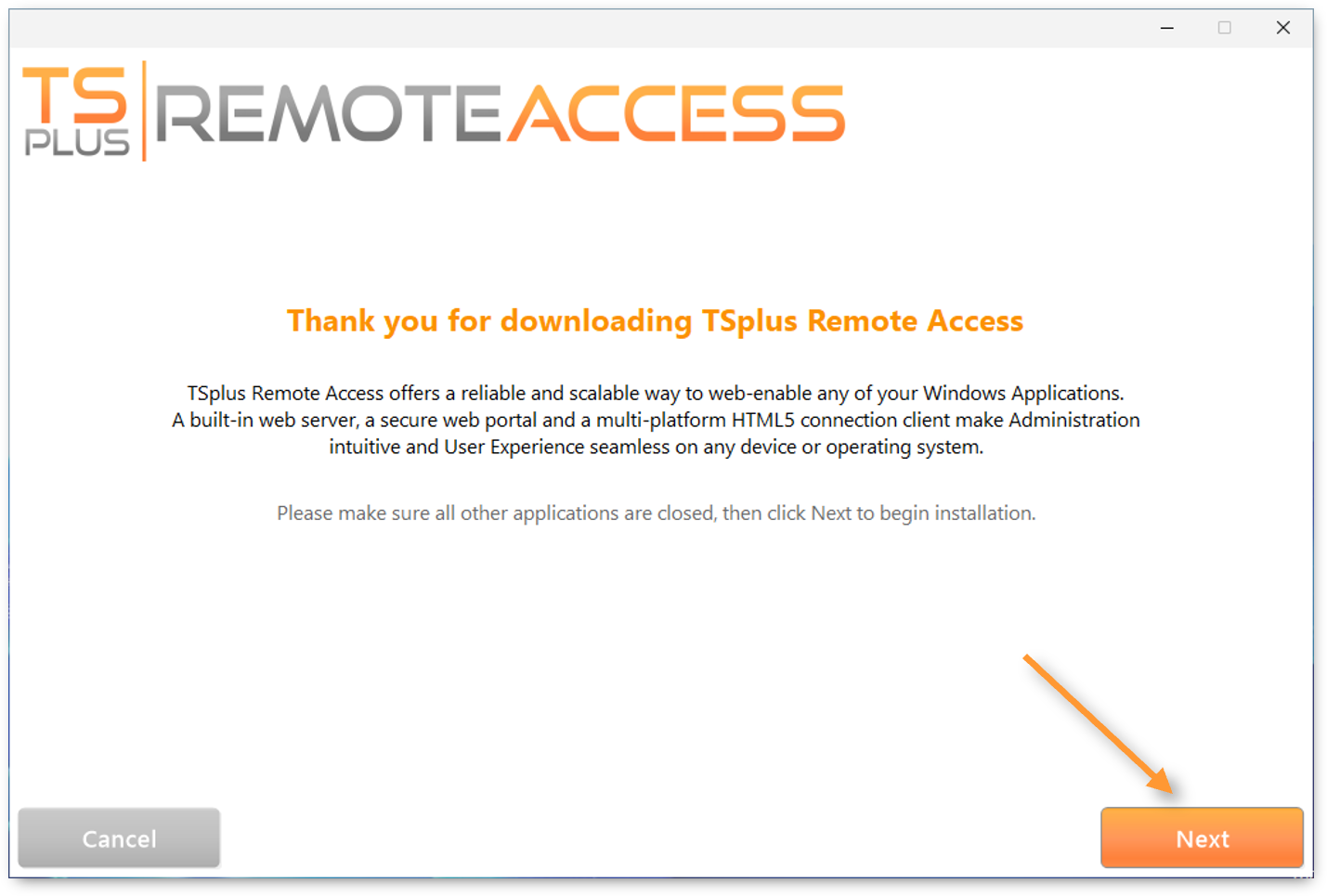
Al descargar e instalar TSplus Remote Access por primera vez, se habilitará una versión de demostración con las siguientes características:
Edición Enterprise.
Hasta 5 usuarios.
Vigencia de 15 días.
El periodo de prueba comienza a partir de la descarga.
Esta versión permite conocer y evaluar las principales funciones de TSplus antes de activar una licencia definitiva.
Seleccione el idioma
Puedes seleccionar tu idioma (posible cambiarlo más tarde).
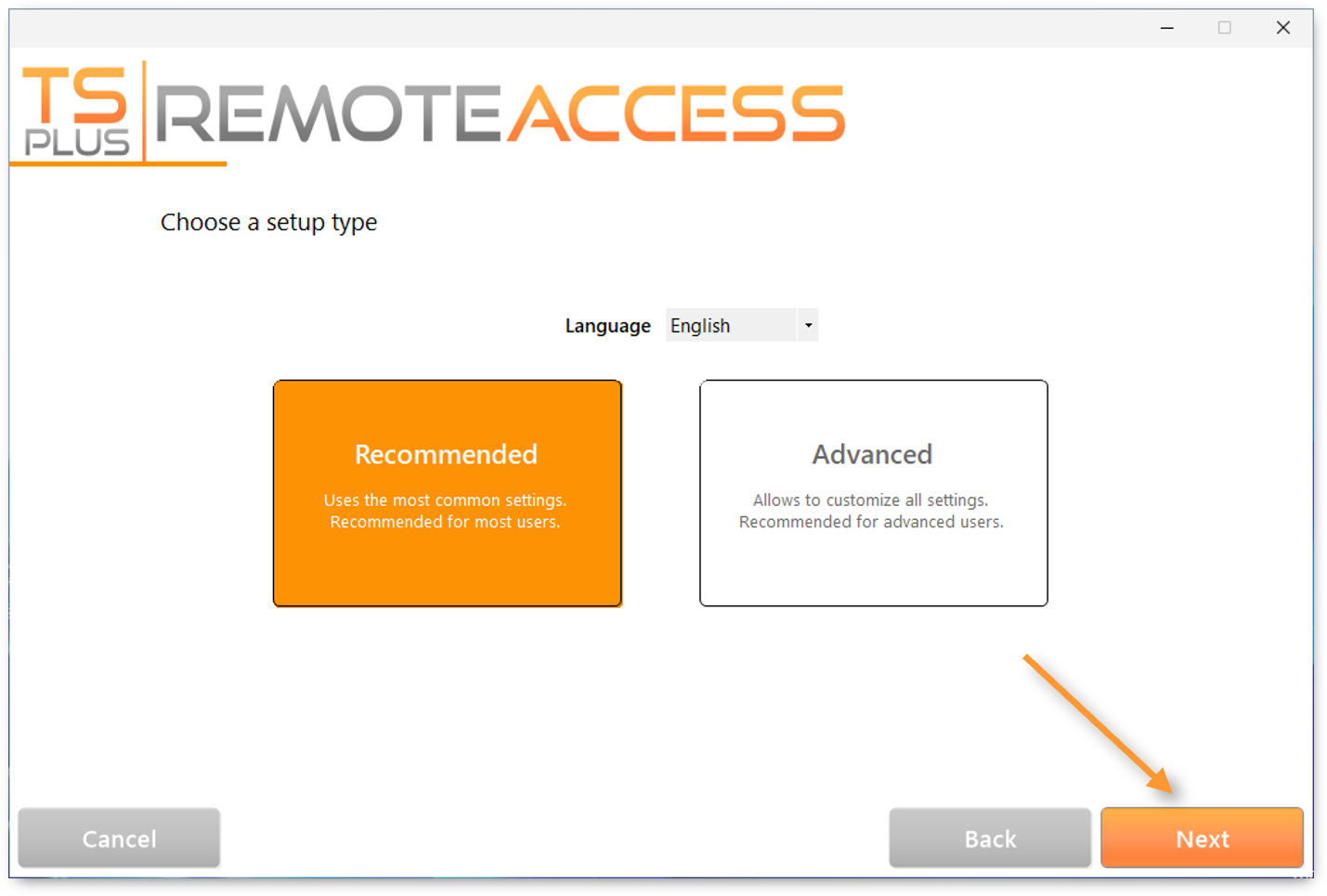
Elija el tipo de instalación
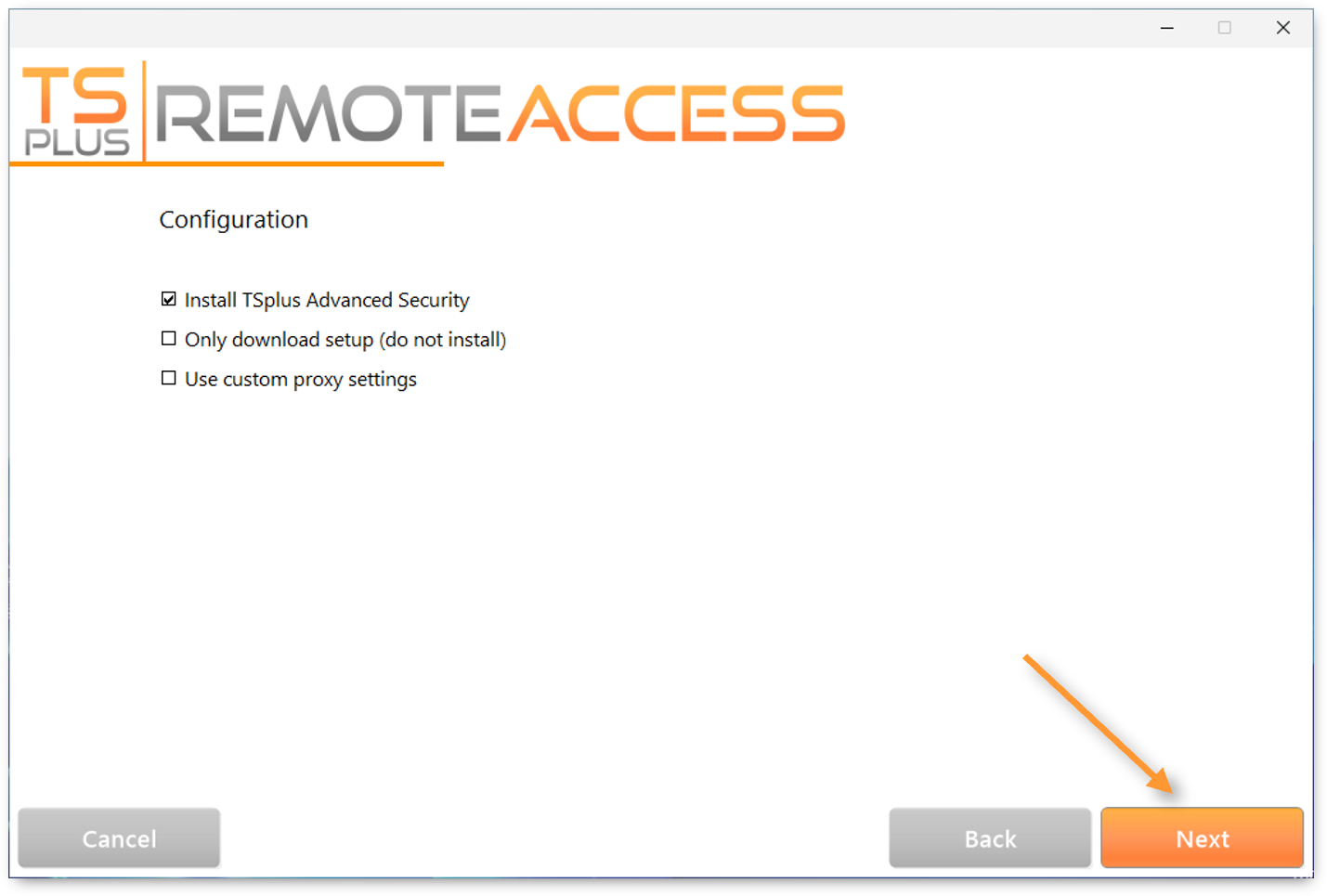
Para la mayoría de los casos, seleccione la opción Recomendada.
Utilice la instalación avanzada únicamente si necesita realizar configuraciones especiales. Si no está seguro, consulte con su responsable de sistemas.
Revise los complementos
Durante la instalación pueden aparecer las opciones:
TSplus Advanced Security.
TSplus Two-Factor Authentication, también llamado 2FA.
Importante
Si no adquirió o no necesita estos complementos, no los active.
TSplus Remote Access puede instalarse y funcionar sin Advanced Security y sin 2FA. Activarlos sin necesitarlos puede agregar configuraciones o periodos de prueba
Complete la instalación
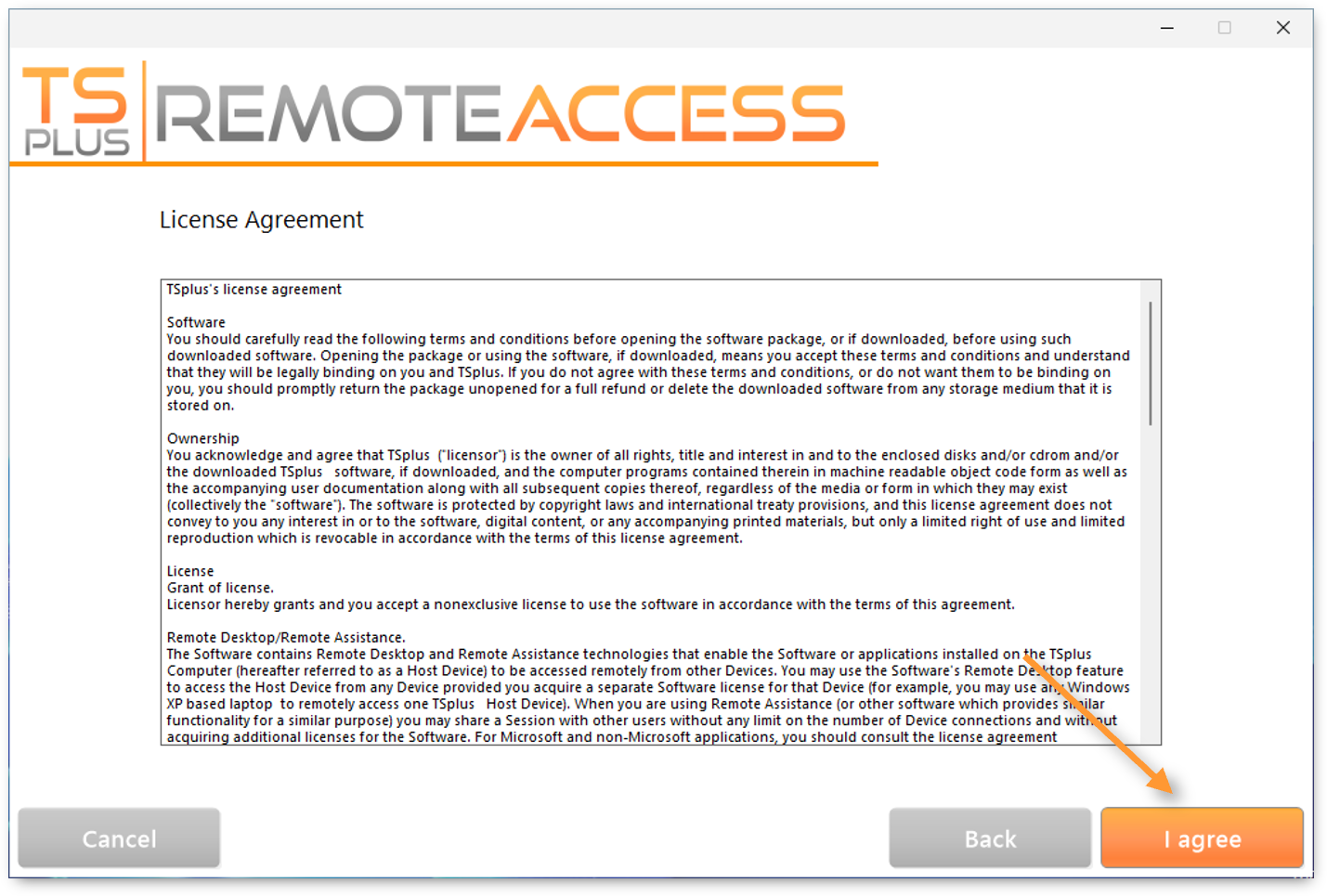
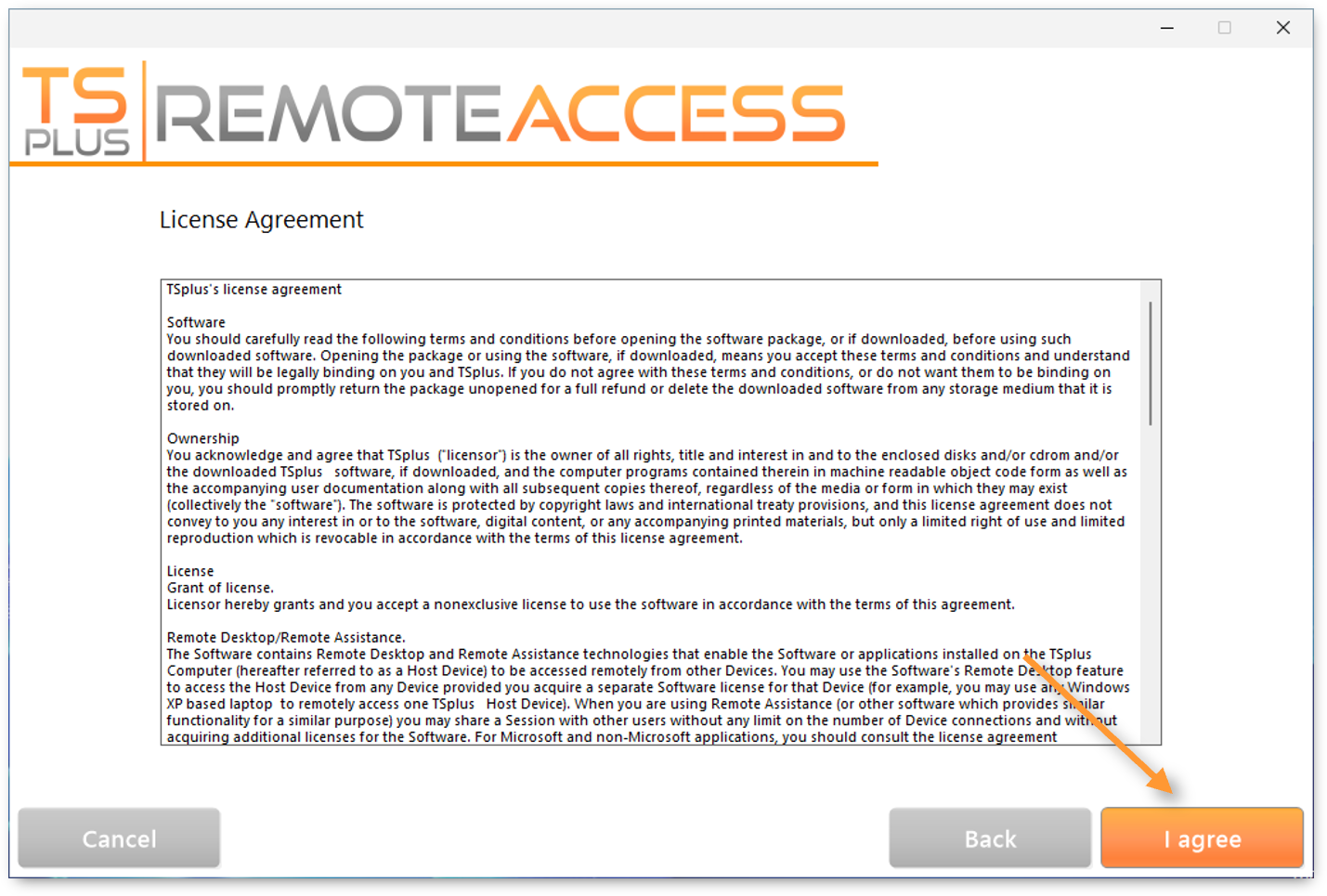
Acepte el acuerdo de licencia y continúe con el proceso.
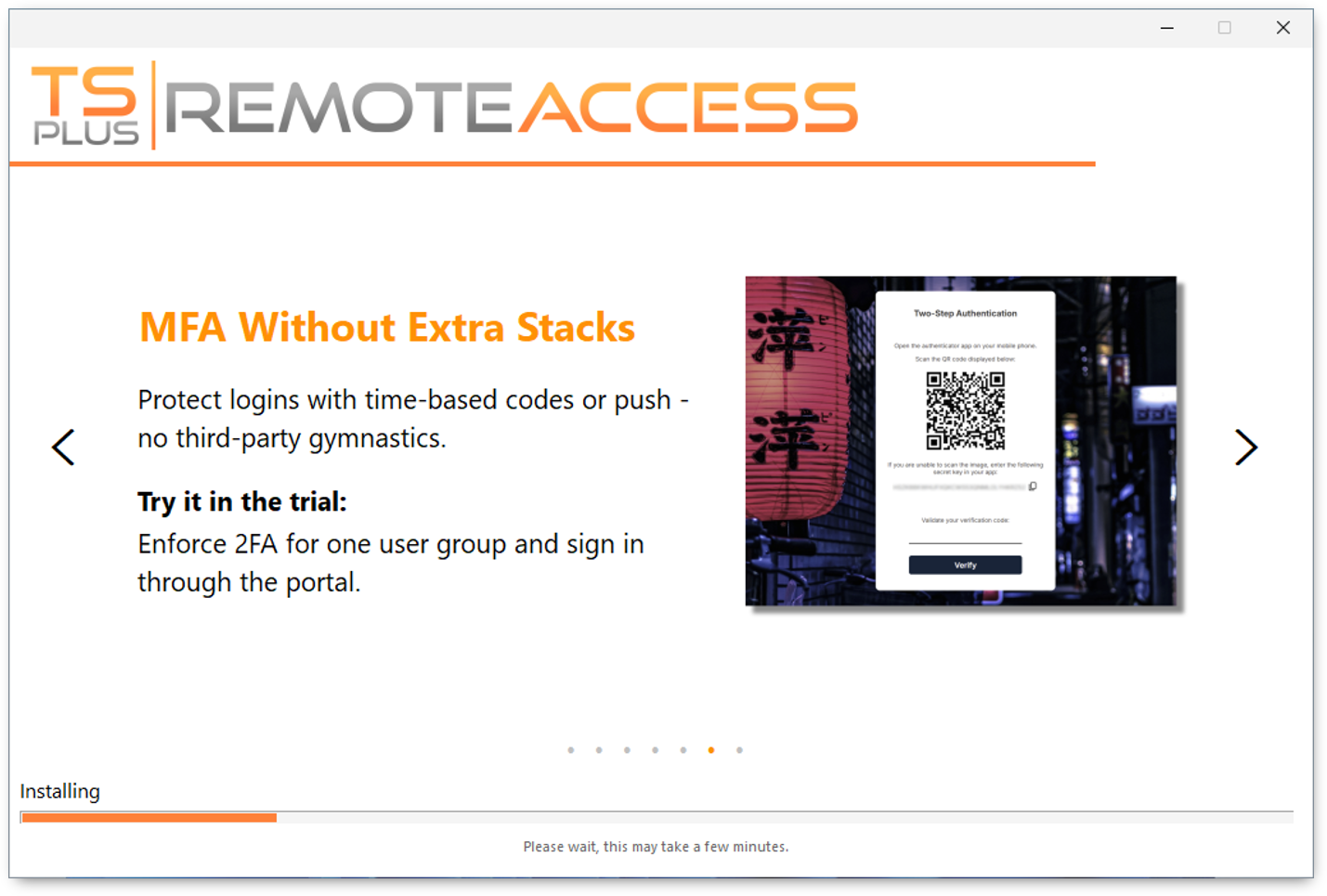
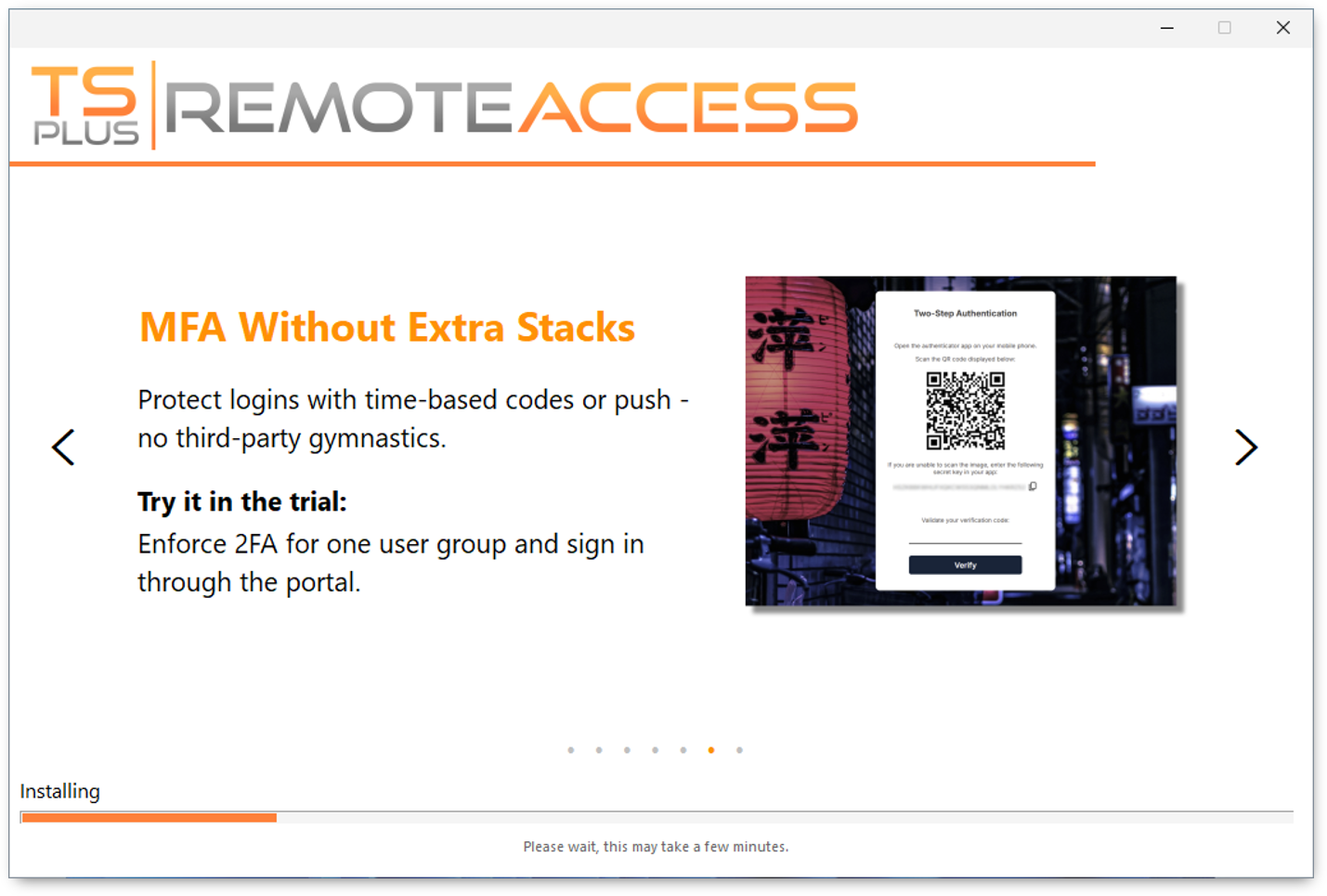
Mientras se instala:
No cierre el instalador.
No apague el servidor.
Espere hasta que el proceso termine.
 Reinicie el servidor
Al finalizar, el sistema solicitará reiniciar el equipo.
Antes de hacerlo, confirme nuevamente que tiene:
El usuario de Windows.
La contraseña.
Acceso al servidor después del reinicio.
Después de reiniciar, ingrese con las credenciales que verificó al inicio.
Los pasos a continuación solo si selecciona instalar TSplus Remote Access en Modo avanzado.
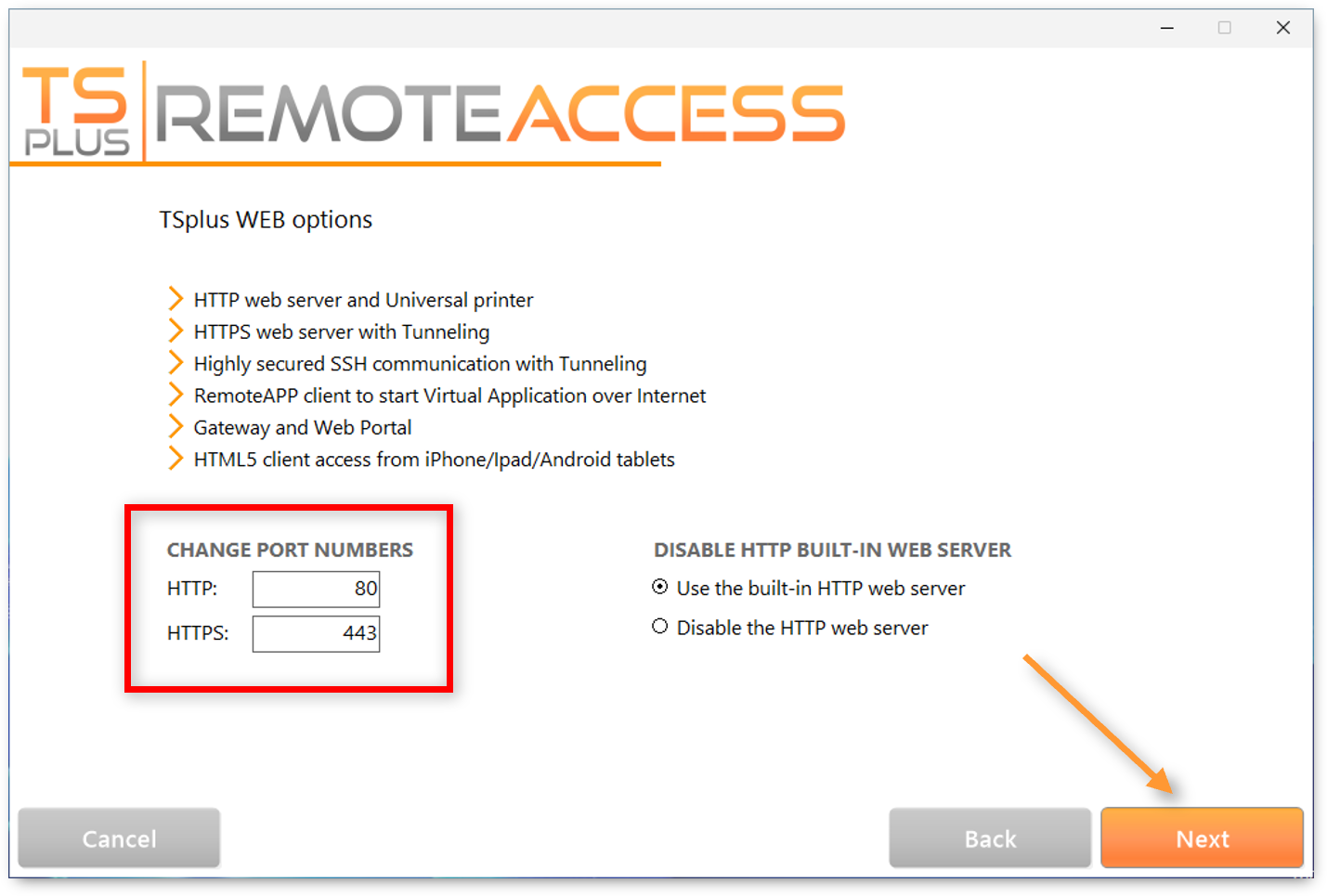
Los servidores web están escuchando en los puertos 80 y 443 por defecto. Recomendamos que acepte nuestra configuración de instalación predeterminada de TSplus. Según nuestra experiencia, la mayoría de los problemas de producción se deben a las características de seguridad de Windows.
Puedes seguir modificando estos puertos si lo deseas durante la instalación o en cualquier momento en el Gestión del servidor web incorporado de AdminTool Asegúrate de que los puertos definidos estén disponibles y que Java esté instalado en el servidor.
 Haga clic en Acepto el acuerdo.
La barra de progreso aparece y te permite seguir el avance del proceso:
No instale ADVANCED SECURITY y 2FA si no los adquirió o no los requiere.
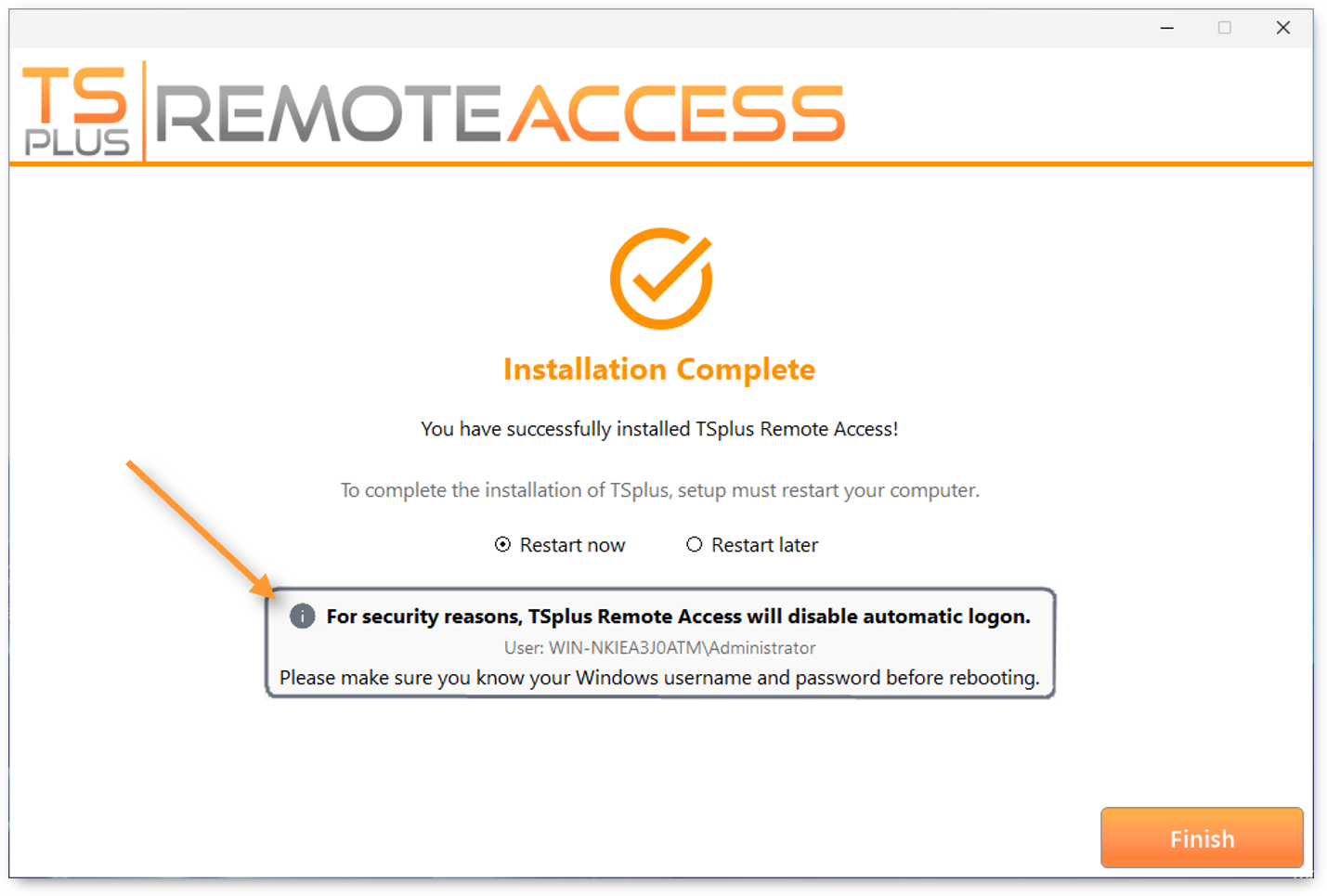
Luego, aparece el logo de TSplus y una ventana te informa sobre la finalización de la instalación.
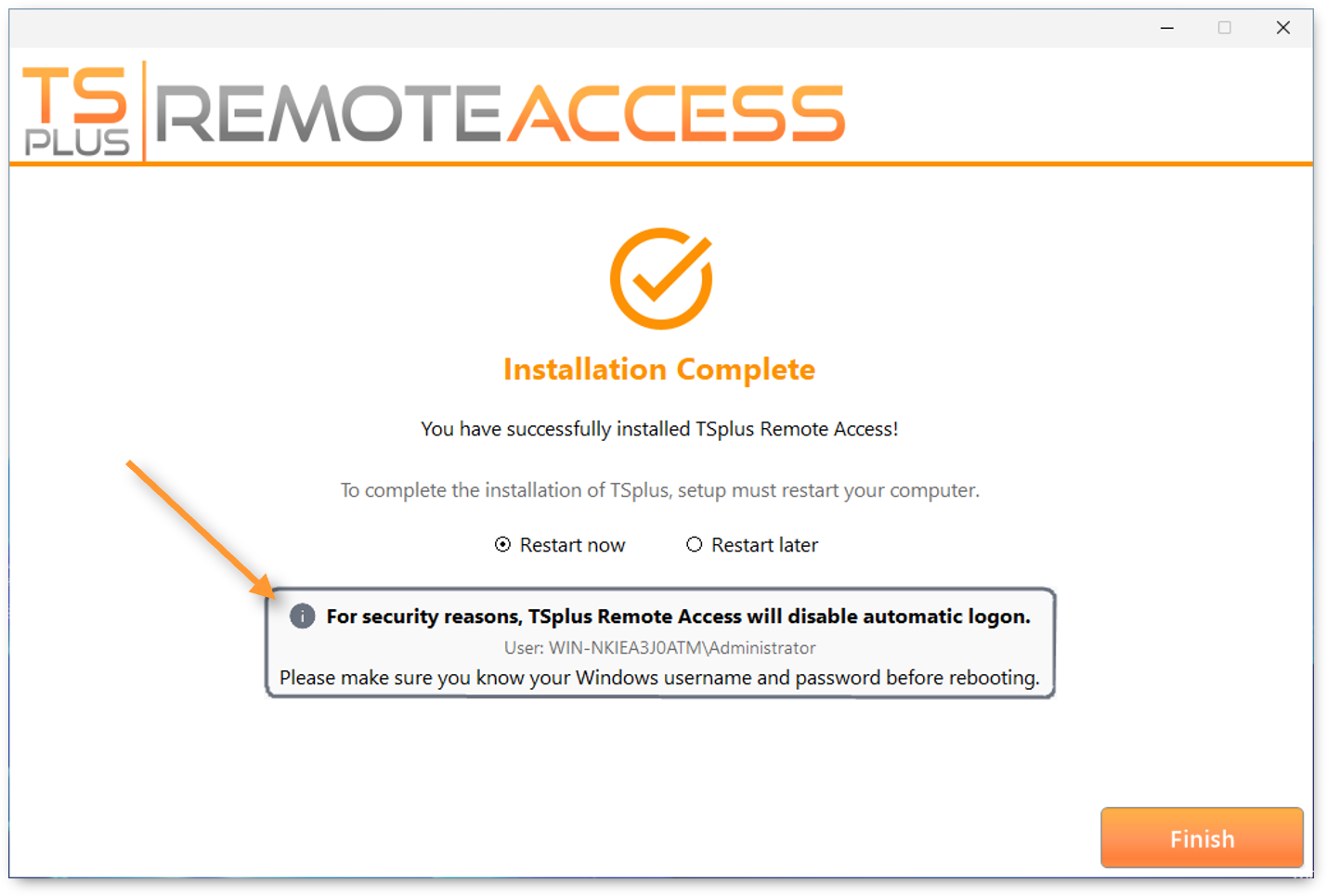
Al finalizar, el sistema solicitará reiniciar el equipo.
Antes de hacerlo, confirme nuevamente que tiene:
El usuario de Windows.
La contraseña.
Acceso al servidor después del reinicio.
Después de reiniciar, ingrese con las credenciales que verificó al inicio.
Abra TSplus AdminTool
Una vez dentro del servidor:
Abra TSplus AdminTool.
Verifique que TSplus Remote Access esté instalado.
Continúe con la activación de la licencia.
Para realizar la activación, consulte el siguiente artículo.
Validación final
La instalación quedó concluida correctamente si:
Puede ingresar al servidor después del reinicio.
TSplus AdminTool abre sin errores.
TSplus Remote Access aparece instalado.
La versión de demostración Enterprise para 5 usuarios está disponible.
No se activaron complementos que no fueron adquiridos.
.
¿Le fue útil este artículo?
¡Qué bueno!
Gracias por sus comentarios
¡Sentimos mucho no haber sido de ayuda!
Gracias por sus comentarios
Comentarios enviados
Agradecemos su iniciativa, e intentaremos corregir el artículo